使い方について
ファイルを選択
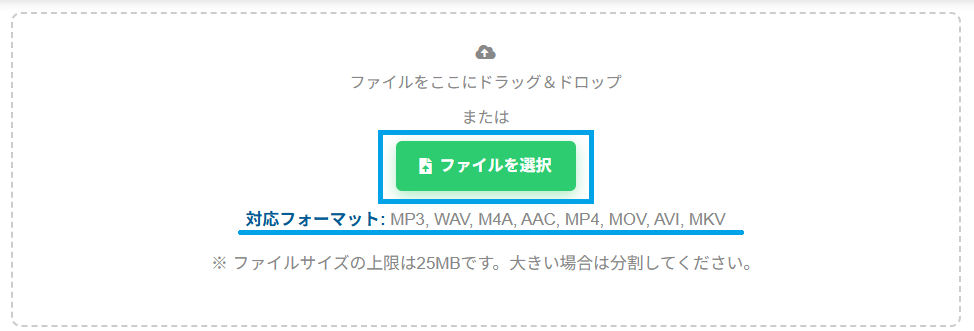
枠内にファイルをドラッグ&ドロップするか、「ファイルを選択」ボタンをクリックし、対応している音声・動画ファイルを選択してください。
ファイルサイズは1GBまで、長さは3時間まで対応しています。動画ファイルは、音声だけを取り出して文字起こしします。
アップロードして文字起こし
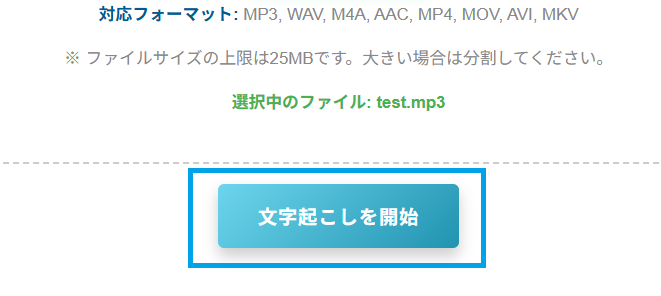
ファイルを選ぶと、推定再生時間と概算料金が表示されます。「アップロードして文字起こし」ボタンをクリックし、ファイルをアップロードしてください。プログレスバーで進捗を確認できます。
5分以上の音声・動画の場合は、まず冒頭3分を無料でお試しの文字起こしをして、結果を表示します。内容を確認して「お支払いに進む」ボタンを押すと、決済画面に進みます。決済が完了すると全体の文字起こしが始まり、進み具合と途中経過が表示されます。
※お試しが不要な場合は、アップロードの前に「お支払いの前に、冒頭3分を無料でお試しする」のチェックを外すと、そのまま決済画面に進みます。
※お試しは1日10回までの無料枠に含まれます。無料枠が残っていない場合は、そのまま決済画面に進みます。
文字起こし完了
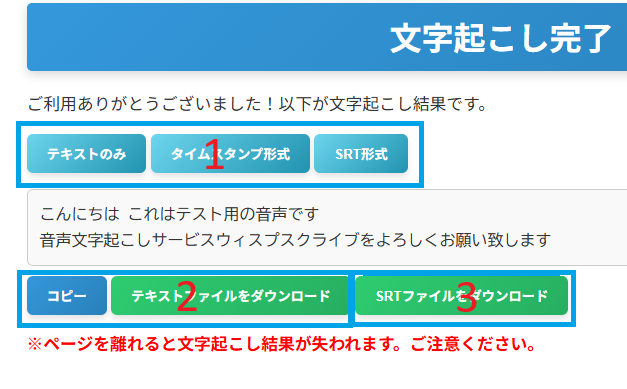
文字起こしが終わると、文字起こし完了ページが表示されます。
- 「テキストのみ」「タイムスタンプ形式」「SRT形式」のボタンで、表示する形式を切り替えられます。
- 表示している形式のテキストを、コピーやテキストファイルでダウンロードできます。
- 字幕用のSRTファイルが必要な場合は、「SRTファイルをダウンロード」ボタンをクリックしてください。
文字起こし結果は、完了から約1時間、同じページのURLを開き直せば再表示できます。うっかりページを閉じてしまった場合も、ブラウザの履歴から開き直してください。ただし、サービスの更新などにより、それより早く表示できなくなることがあるため、結果はすぐにダウンロードまたはコピーしておいてください。
要約・議事録を作成
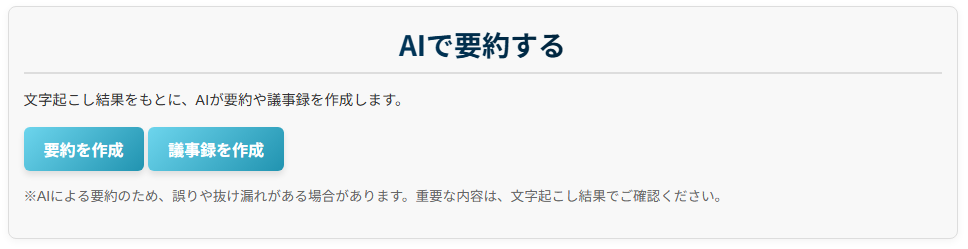
文字起こし完了ページの「AIで要約する」の欄で、ボタンを押すと、文字起こし結果をもとにAIが作成します。
- 要約を作成: 全体の内容を数行の文章にまとめます。
- 議事録を作成: 「要約」「主な話題」「決定事項」「今後の対応(ToDo)」に分けて整理します。
作成した要約・議事録は、コピーやテキストファイルでのダウンロードができます。長い文字起こしの場合、作成に1分ほどかかることがあります。
※AIによる要約のため、誤りや抜け漏れがある場合があります。重要な内容は、文字起こし結果でご確認ください。