会議の録音から議事録を作る方法
会議を録音しておけば、あとから聞き直して議事録を作れます。ただ、1時間の録音を聞きながら書き起こすと、会議そのものより長い時間がかかります。 このページでは、録音を自動で文字にして、AIで議事録の形にまとめる手順と、仕上げで確認しておきたい点を解説します。
議事録を作る流れ
- 会議を録音する(Web会議の録画、ICレコーダー、スマホの録音アプリなど)
- 録音を文字起こしする(話した内容を、そのままテキストにする)
- AIで議事録にまとめる(要約・決定事項・ToDoに整理する)
- 内容を確認して仕上げる(誤りを直し、発言者などを書き足す)
手順2と3は自動でできます。人が時間を使うのは、手順4の確認だけになります。
手順1:会議を録音する
録音の方法は、会議の形式に合わせて選びます。どの方法でも、参加者には録音することを事前に伝えておきましょう。
| Web会議 | ZoomやMicrosoft Teamsなどの録画(レコーディング)機能を使います。たとえばZoomでパソコンに保存する録画をすると、動画(MP4)と音声だけのファイル(M4A)が、「ドキュメント」フォルダの中の「Zoom」フォルダに保存されます。 |
|---|---|
| 対面の会議 | ICレコーダーや、スマホの録音アプリ(iPhoneの「ボイスメモ」など)を使います。机の中央など、全員の声が届く場所に置きます。 |
手順2:録音を文字起こしする
ここからは、このサイト WispScribe(ウィスプスクライブ)を使う手順を紹介します。アカウントの登録は不要です。
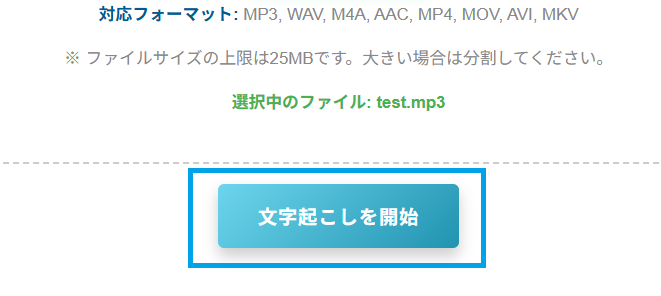
- トップページで、録音・録画のファイルを選びます。MP3・WAV・M4A・AACの音声と、MP4・MOV・AVI・MKVの動画に対応しています。
- 長さと料金の目安が表示されるので、「アップロードして文字起こし」ボタンを押します。5分以上の場合は、決済画面に進みます。
- 文字起こしが終わると、結果のページが表示されます。
- 料金は、5分未満が無料(1日10回まで)、5分台が50円、6分以降は1分ごとに10円です。1時間の会議で600円になります。
- 1つのファイルは、1GBまで・3時間までです。
- Web会議の録画は、動画より音声だけのファイル(M4Aなど)のほうがサイズが小さく、アップロードが早く済みます。
手順3:AIで議事録にまとめる
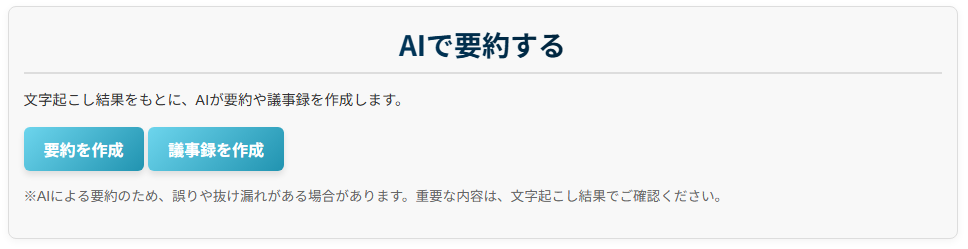
結果のページにある「AIで要約する」の欄で、「議事録を作成」ボタンを押します。文字起こしの内容をもとに、次の4つの見出しで整理された議事録が作られます。
- 要約:会議全体の内容
- 主な話題:話し合われたことの箇条書き
- 決定事項:はっきり決まったこと
- 今後の対応(ToDo):これからやること。担当者や期限が話されていれば、あわせて書かれます
全体を数行でつかみたいだけなら、「要約を作成」ボタンも使えます。 作成した議事録は、コピーするか、テキストファイルとしてダウンロードできます。
※結果のページは、文字起こしの完了から約1時間で削除されます。文字起こしと議事録は、すぐに保存しておいてください。
手順4:内容を確認して仕上げる
自動で作った文字起こしと議事録には、誤りや抜けが含まれることがあります。そのまま配らず、次の点を確認してから仕上げてください。
- 決定事項とToDo:いちばん大事な部分です。決まっていないことが「決定」になっていないか、担当者と期限が合っているかを、文字起こしと照らし合わせます。
- 人名・会社名・製品名・専門用語:聞き間違いが起きやすい部分です。別の漢字や、似た音の言葉になっていないか確認します。
- 数字・日付・金額:間違っていると困るので、必ず確認します。
- 発言者:WispScribeの文字起こしには、だれが話したかは記録されません。発言者を残したい場合は、自分で書き足します。
- 会議の基本情報:日時・場所・出席者・議題は、自分で書き足します。
結果のページで「タイムスタンプ形式」を選ぶと、
[12:34] のように、話された時刻つきで表示されます。
気になる部分があったら、その時刻の録音を聞き直せば、全体を聞き直さずに確認できます。
文字起こしの精度を上げる録音のコツ
文字起こしがどれだけ正確になるかは、録音の質で大きく変わります。
- マイクを話す人の近くに置く:対面の会議では、机の中央に置きます。遠い人の声は小さく録音され、誤りが増えます。
- 雑音の少ない場所で録る:空調の風が当たる場所や、紙をめくる音・キーボードの音がする場所の近くは避けます。
- 同時に話さない:声が重なった部分は、聞き取りにくくなります。
- Web会議では、各自がマイクを使う:会議室の1台のマイクを全員で使うより、1人ずつマイクやヘッドセットを使うほうが、はっきり録音されます。
よくある質問
Q. 会議の内容を外部のサービスに送っても大丈夫ですか?
A. WispScribeでは、アップロードした音声は文字起こしが終わった時点で削除し、文字起こし結果と議事録も約1時間後に自動で削除します。 文字起こしと要約には、OpenAIのAIを使用しています。詳しくはプライバシーポリシーをご覧ください。 社外に出せない情報を扱う会議については、お勤め先の決まりを確認してからご利用ください。
Q. だれが話したかを区別できますか?
A. いいえ、WispScribeの文字起こしでは、発言者の区別はできません。発言者を議事録に残したい場合は、タイムスタンプを手がかりに録音を聞いて、書き足してください。
Q. 3時間を超える会議はどうすればいいですか?
A. 1つのファイルは3時間までです。それより長い録音は、3時間以内のファイルに分けてからアップロードしてください。
Q. 英語の会議でも議事録を作れますか?
A. はい。文字起こしは日本語・英語をはじめ多くの言語に対応しています。議事録は、文字起こしと同じ言語で作成されます。日本語への翻訳は行いません。
Q. AIが作った議事録は、そのまま使えますか?
A. 下書きとして使い、内容を確認してから配ることをおすすめします。AIによる要約には、誤りや抜けが含まれることがあります。 とくに決定事項とToDoは、文字起こしと照らし合わせて確認してください。