SRTファイルの作り方|字幕を作成する3つの方法
SRTファイル(拡張子 .srt)は、動画に字幕を付けるときに使うテキストファイルです。
このページでは、SRTファイルを作る3つの方法と、それぞれの手順、作ったあとに確認しておきたい点を解説します。
SRTファイルそのものの説明や、開き方・使い方は、SRTファイルとは?開き方・使い方をご覧ください。
目次
SRTファイルを作る3つの方法
SRTファイルの作り方は、大きく分けて次の3つです。動画の長さと、手元にあるものに合わせて選んでください。
| 方法1:手入力 | メモ帳などに、表示する時間と文章を自分で書きます。道具は不要ですが、時間の指定に手間がかかります。1〜2分の短い動画や、数か所だけ字幕を入れたいときに向いています。 |
|---|---|
| 方法2:YouTubeの自動字幕 | YouTubeにアップロードした自分の動画から、自動で付いた字幕をSRTファイルとしてダウンロードします。すでにYouTubeに動画を上げているときに向いています。 |
| 方法3:自動で作成 | 動画や音声のファイルを文字起こしサービスにアップロードして、SRTファイルを受け取ります。長い動画や、YouTubeに上げない動画・録音に向いています。 |
方法1:メモ帳などで手入力する
SRTファイルはただのテキストファイルなので、Windowsの「メモ帳」やMacの「テキストエディット」で作れます。
手順1:字幕を決まった形式で書く
1つの字幕を「番号」「表示時間」「文章」「空行」の順に書きます。
1
00:00:00,000 --> 00:00:04,000
こんにちは。今日は字幕の作り方を説明します。

2
00:00:04,500 --> 00:00:09,000
SRTファイルは、メモ帳でも作れます。- 番号:1から順に付けます。
- 表示時間:「開始時刻 --> 終了時刻」と書きます。時刻は「時:分:秒,ミリ秒」の形式です。秒とミリ秒の間は、ピリオドではなくカンマです。
- 文章:画面に表示する字幕です。2行に分けて書くこともできます。
- 空行:次の字幕との区切りとして、1行あけます。
手順2:拡張子を .srt、文字コードを UTF-8 にして保存する
- Windows(メモ帳):「名前を付けて保存」で、ファイルの種類を「すべてのファイル」にし、ファイル名を
video.srtのように入力します。文字コード(エンコード)は「UTF-8」を選びます。 - Mac(テキストエディット):先に「フォーマット」メニューから「標準テキストにする」を選びます。保存するときに、標準テキストのエンコーディングを「Unicode (UTF-8)」にし、ファイル名の最後を
.srtにします。
文章を打つこと自体より、「何秒から何秒まで表示するか」を1つずつ調べて書くことに時間がかかります。動画を止めては時刻を確認する作業を、字幕の数だけ繰り返すことになります。数分を超える動画では、方法2か方法3で自動的に作り、あとから修正するほうが早く済みます。
方法2:YouTubeの自動字幕をダウンロードする
YouTubeは、アップロードされた動画に自動で字幕を付けることがあります。自分の動画であれば、その字幕をSRTファイルとしてダウンロードできます。
- YouTube Studioを開き、左のメニューから「字幕」を選びます。
- 字幕をダウンロードしたい動画を選びます。
- 自動で付いた字幕の言語の行で、「編集」を押します。
- 「オプション」から「字幕をダウンロード」を選び、形式に「.srt」を選びます。
※画面の表記やメニューの位置は、YouTube側の変更によって変わることがあります。
- 動画を一度YouTubeにアップロードする必要があります(非公開でもかまいません)。
- 自動字幕は、アップロードしてから付くまでに時間がかかることがあります。動画の音質や言語によっては、付かないこともあります。
- ダウンロードできるのは、自分のチャンネルの動画だけです。
方法3:動画・音声から自動で作成する
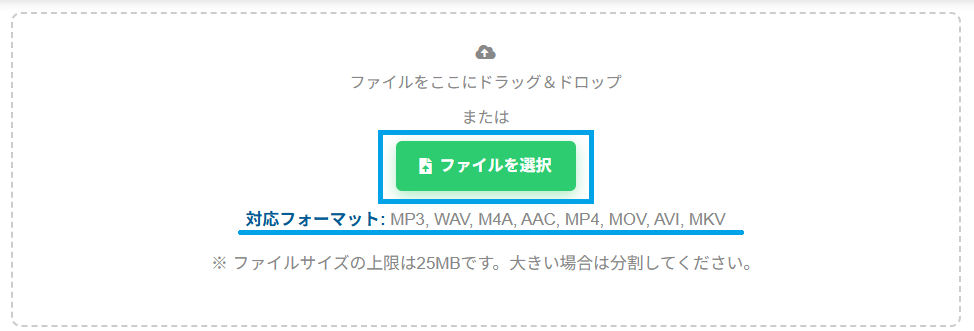
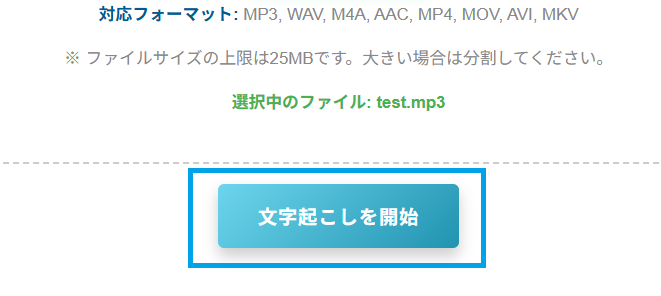
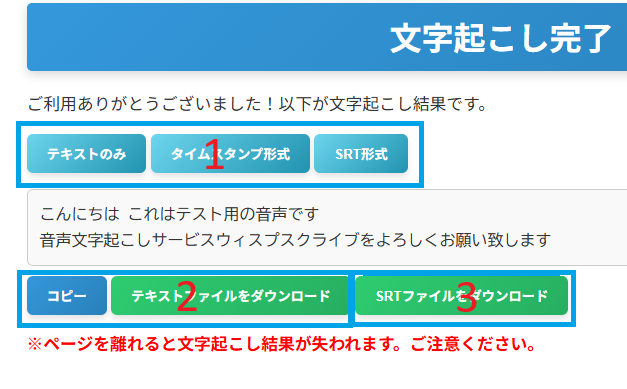
動画や音声のファイルをアップロードすると、音声を文字にして、表示時間つきのSRTファイルを作ってくれるサービスがあります。 ここでは、このサイト WispScribe(ウィスプスクライブ)を使う手順を紹介します。アカウントの登録は不要です。
手順1:動画・音声ファイルを選ぶ
手順2:アップロードして文字起こしする
手順3:SRTファイルをダウンロードする
- 5分未満は無料(1日10回まで)。5分台は50円、6分以降は1分ごとに10円です(例:30分の動画で300円)。
- ファイルサイズは1GBまで、長さは3時間までです。
- アップロードした音声は文字起こしが終わった時点で削除し、結果も約1時間後に自動で削除します。
作ったあとに確認・修正するポイント
方法2・方法3のように自動で作ったSRTファイルは、音声認識の誤りを含むことがあります。公開する前に、次の点を確認しておくと安心です。 修正は、メモ帳などのテキストエディタで直接できます。
- 人名・会社名・専門用語:聞き間違いが起きやすい部分です。別の漢字や、似た音の言葉になっていないか確認します。
- 数字・日付・金額:間違っていると困る部分なので、音声と照らし合わせます。
- 長すぎる字幕:1つの字幕が長いと、画面で読み切れません。長い場合は、時間と文章を2つの字幕に分けます。分けたあとは、番号を順番どおりに付け直します。
- 形式を崩していないか:修正するときは、番号・表示時間の行・空行をそのまま残します。保存するときの文字コードはUTF-8にします。
できあがったSRTファイルを動画プレイヤーやYouTubeで使う方法は、動画プレイヤー(VLCなど)で字幕を表示する、YouTubeに字幕を追加するで解説しています。
よくある質問
Q. SRTファイルは無料で作れますか?
A. 手入力(方法1)とYouTubeの自動字幕(方法2)は無料です。WispScribe(方法3)は、5分未満の動画・音声なら無料で、1日10回まで利用できます。
Q. 動画ファイルのままアップロードできますか?
A. はい、WispScribeはMP4・MOV・AVI・MKVの動画をそのままアップロードできます。 ただし、大きな動画はアップロードに時間がかかります。音声だけのファイル(MP3・M4Aなど)に変換してからアップロードすると、短時間で済みます。
Q. 英語など、日本語以外の動画でも作れますか?
A. はい。WispScribeは、OpenAIの音声認識AI「Whisper」を使っており、日本語・英語をはじめ多くの言語に対応しています。 話されている言語のまま文字にするため、翻訳した字幕(英語の音声から日本語の字幕など)は作成できません。
Q. スマホでもSRTファイルを作れますか?
A. はい。WispScribeはスマホのブラウザから利用でき、スマホに保存してある動画や録音をアップロードして、SRTファイルをダウンロードできます。
Q. 作ったSRTファイルを開くと文字化けします
A. 文字コードが合っていない可能性があります。開くソフトの文字コードの設定を「UTF-8」にしてください。 詳しくは、SRTファイルのよくある質問をご覧ください。