SRTファイルとは?開き方・使い方をわかりやすく解説
SRTファイル(拡張子 .srt)は、動画の字幕を保存するためのファイルです。
このページでは、SRTファイルの中身の見方、パソコンやスマホでの開き方、動画プレイヤーやYouTubeで字幕として使う方法を解説します。
SRTファイルとは
SRT(SubRip Text)は、字幕の表示する時間と表示する文章を記録した、ごく普通のテキストファイルです。 動画そのものは含まれていないため、SRTファイルだけを開いても映像は再生されません。 動画ファイルと組み合わせて使うことで、再生中に字幕が表示されます。
シンプルな形式のため、VLC Media Playerなどの動画プレイヤーや、YouTube、動画編集ソフトなど、多くのソフトやサービスが対応しています。
SRTファイルの中身(SRT形式)
SRTファイルをテキストエディタで開くと、次のような内容になっています。
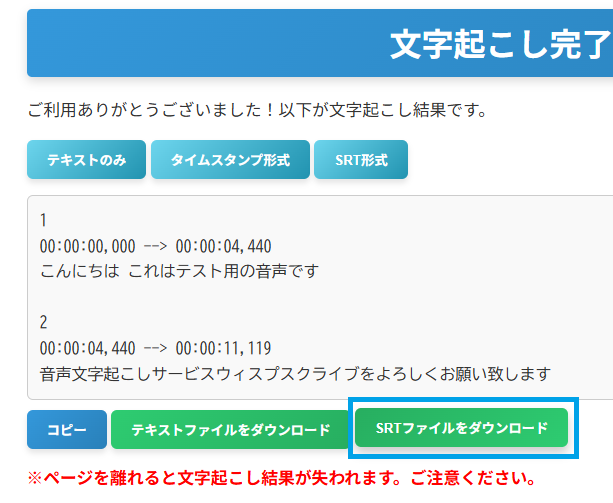
1
00:00:00,000 --> 00:00:04,440
こんにちは これはテスト用の音声です

2
00:00:04,440 --> 00:00:11,119
音声文字起こしサービスウィスプスクライブをよろしくお願い致します
1つの字幕は、次の4つの部分でできています。
- 番号:字幕の順番(1、2、3…)
- 表示時間:「開始時刻 --> 終了時刻」。時刻は「時:分:秒,ミリ秒」の形式です。
- 字幕の文章:画面に表示されるテキスト
- 空行:次の字幕との区切り
SRTファイルの開き方(中身を見る・編集する)
SRTファイルはテキストファイルなので、パソコンに最初から入っているソフトで開けます。
Windowsの場合
- SRTファイルを右クリックします。
- 「プログラムから開く」を選び、「メモ帳」を選択します。
Macの場合
- SRTファイルを右クリック(またはControlキーを押しながらクリック)します。
- 「このアプリケーションで開く」から「テキストエディット」を選択します。
スマホの場合
中身を見たい場合は、テキストエディタのアプリで開けます。 動画と一緒に字幕を表示したい場合は、VLCのスマホ版アプリなど、外部の字幕ファイルに対応した動画プレイヤーを使ってください。
SRTファイルを開くソフトが設定されていないだけのことがほとんどです。上の手順のように「プログラムから開く」でメモ帳などを選んでください。 文字化けする場合は、よくある質問をご覧ください。
動画プレイヤー(VLCなど)で字幕を表示する
VLC Media Player、GOM Player、PotPlayerなど、SRTに対応した動画プレイヤーで字幕を表示できます。 以下は、WispScribeで作成したSRTファイルを使う例です。
手順1:SRTファイルをダウンロード
手順2:動画と同じフォルダに、同じ名前で保存
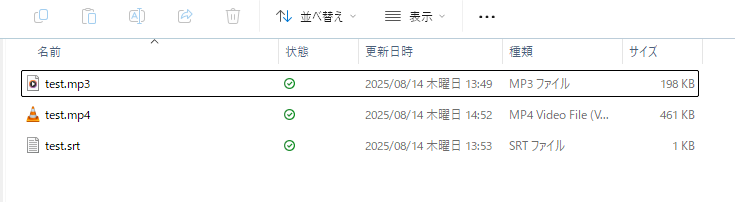
video.mp4 と video.srt)、多くのプレイヤーが字幕を自動で読み込みます。
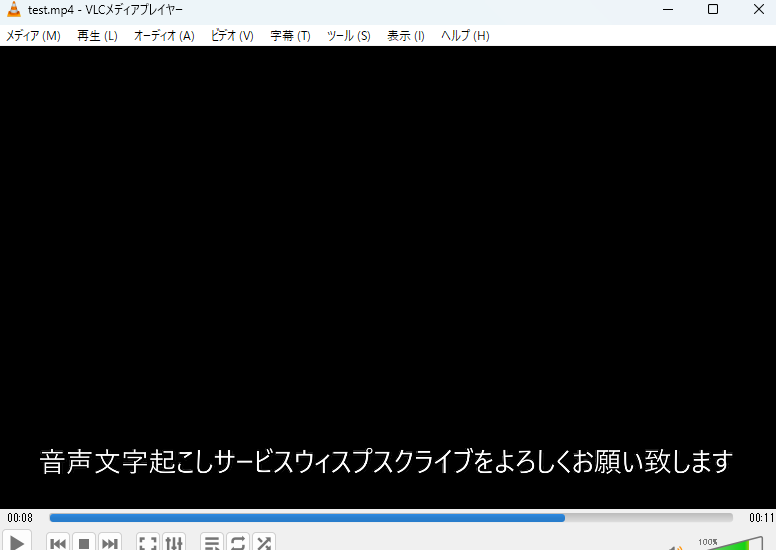
手順3:動画を再生
YouTubeに字幕を追加する
動画のアップロード時に追加する場合
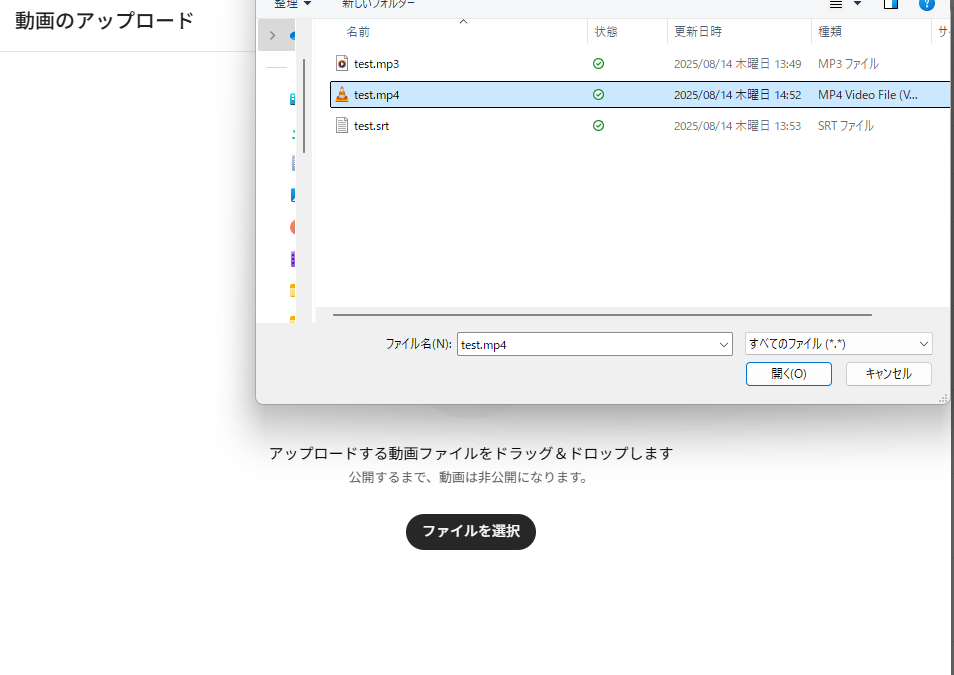
手順1:動画をアップロード
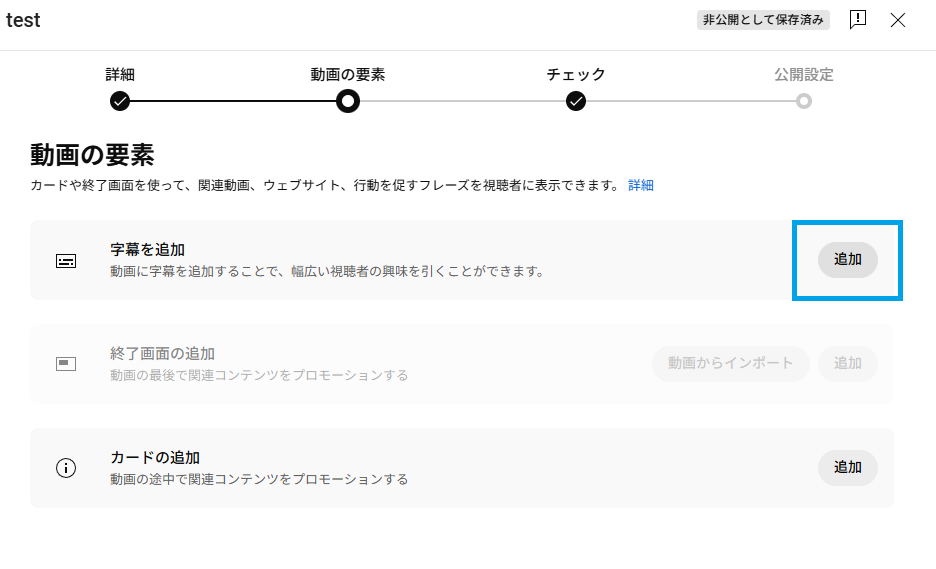
手順2:字幕を追加ボタンを選択
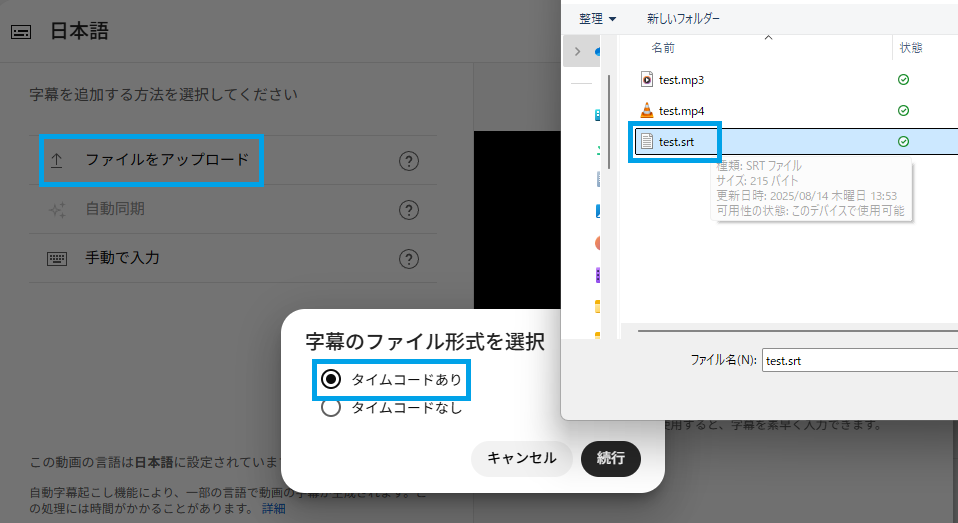
手順3:SRTファイルをアップロード
YouTube Studioで、公開済みの動画に追加する場合
手順1:動画を選択
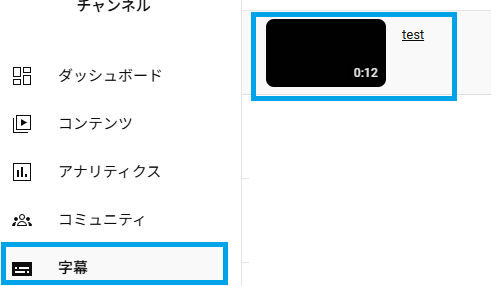
手順2:字幕を追加ボタンを選択
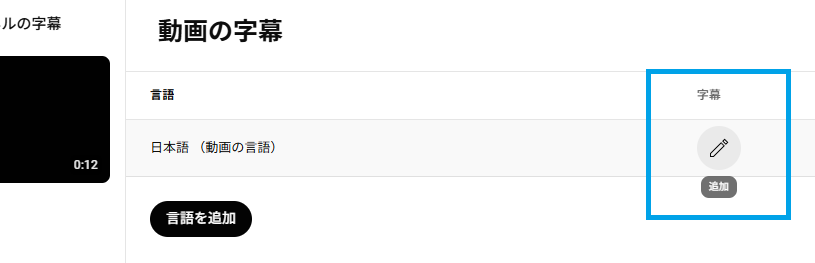
手順3:SRTファイルをアップロード
SRTファイルを自動で作成する
字幕を1つずつ手で入力するのは大変です。WispScribe(ウィスプスクライブ)なら、音声や動画のファイルをアップロードするだけで、SRT形式の字幕ファイルを自動で作成できます。
- 5分未満の音声は無料、それ以降も1分10円の従量課金
- アカウント登録は不要。アップロードしたデータは処理後に自動で削除されます
- MP3・M4A・WAVなどの音声、MP4・MOVなどの動画に対応
- テキスト、タイムスタンプ付きテキスト、SRTの3つの形式で出力
手入力やYouTubeの自動字幕を使う方法も含めた作り方は、SRTファイルの作り方で解説しています。
よくある質問
Q. SRTファイルを開くと文字化けします
A. 文字コードが合っていない可能性があります。WispScribeで作成したSRTファイルの文字コードはUTF-8です。 メモ帳などで開く際に、文字コードとして「UTF-8」を選んでください。 動画プレイヤーで字幕が文字化けする場合は、プレイヤーの設定で字幕の文字コードをUTF-8に変更してください。
Q. SRTファイルを編集するには?
A. メモ帳などのテキストエディタで直接編集できます。字幕の文章を書き換えるときは、番号・表示時間・空行の形式を崩さないように注意してください。 保存するときは、文字コードをUTF-8にしておくと、多くのソフトで正しく表示されます。
Q. 字幕の表示タイミングが映像とずれます
A. 動画プレイヤーの字幕の遅延(ディレイ)設定で調整できます。VLCでは、再生中にキーボードの「G」「H」キーで字幕のタイミングを前後にずらせます。
Q. SRTとVTTの違いは?
A. どちらも字幕用のテキスト形式です。VTT(WebVTT)は主にWebブラウザでの動画再生に使われ、ファイルの先頭に「WEBVTT」と書かれている点や、時刻のミリ秒の区切りが「,」ではなく「.」である点などが異なります。 動画プレイヤーやYouTubeで使うなら、対応しているソフトが多いSRTが便利です。